
Làm sao để tạo một yêu cầu hỗ trợ?
Hướng dẫn tạo yêu cầu và theo dõi yêu cầu.
1. Tổng quan
Ticket là “phiếu yêu cầu hỗ trợ” để Boxme ghi nhận, phân loại và xử lý các vấn đề trong quá trình Fulfillment (giao hàng, hoàn hàng, lưu kho, đối soát…).[3]
Mỗi vấn đề nên tương ứng với một ticket riêng, giúp Boxme định tuyến đúng phòng ban và theo dõi lịch sử xử lý rõ ràng.[1]
2. Đăng nhập vào cổng khách hàng Boxme
- Truy cập trang đăng nhập:
https://support.boxme.asia/login?redirect-to=/helpdesk/my-tickets#login.- Đăng nhập bằng tài khoản Boxme đang sử dụng cho hệ thống Fulfillment (email + mật khẩu).[2]
Sau khi đăng nhập thành công, hệ thống sẽ đưa anh/chị đến Customer Portal – My Tickets tại địa chỉ:
https://support.boxme.asia/helpdesk/my-tickets.[3]
3. Truy cập màn hình tạo ticket mới
Anh/chị có thể tạo ticket theo 2 cách:[3]
- Tại trang My Tickets, bấm nút New ở góc trên bên phải.
- Hoặc truy cập trực tiếp đường dẫn:
https://support.boxme.asia/helpdesk/my-tickets/new.
Hệ thống sẽ hiển thị form New Ticket với các trường đã được Boxme tuỳ chỉnh cho vận hành Fulfillment.[2]
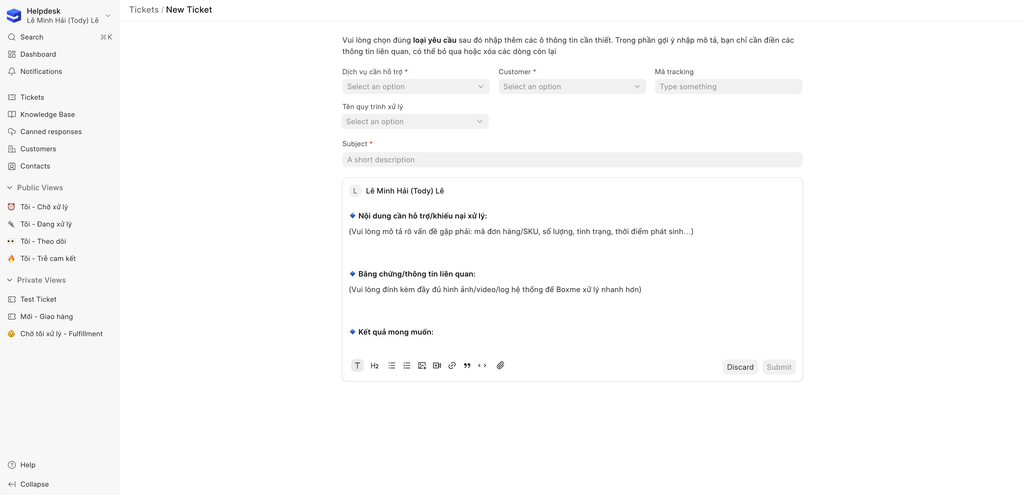
4. Giải thích chi tiết các trường thông tin
Màn hình tạo ticket của Boxme được thiết kế để định tuyến tự động về đúng kho/phòng ban thông qua các trường lựa chọn.[1]
4.1. Nhóm thông tin phân loại yêu cầu
- Dịch vụ cần hỗ trợ
- Chọn nhóm dịch vụ tương ứng với vấn đề thực tế, ví dụ:
- Giao hàng
- Hoàn hàng
- Lưu kho
- Nhập kho
- Đóng gói
- Giải pháp & Tích hợp
- Đối soát & Thanh toán
- Việc chọn đúng dịch vụ giúp ticket được tự động chuyển đến đúng nhóm phụ trách (Shipping, Warehouse, Accounting…).[1]
- Ticket Type (Loại yêu cầu) – ví dụ:
- Khiếu nại dịch vụ
- Xác nhận thông tin
- Yêu cầu hỗ trợ
- Boxme có thể dùng loại ticket để tự động gán ticket cho đúng team bằng Ticket Routing (ví dụ: “Khiếu nại giao hàng” vào team Vận hành giao hàng).[1]
- Kho (Warehouse)
- Chọn đúng kho xử lý đơn hoặc đang lưu trữ hàng hoá (ví dụ: Kho Bắc Ninh, Kho HCM…).
- Thông tin này giúp Boxme định tuyến đến đúng đội vận hành tại từng kho.[1]
4.2. Thông tin nội dung yêu cầu
- Subject (Tiêu đề)
- Ghi ngắn gọn nhưng đủ thông tin:
- Nên kèm mã đơn/mã vận đơn/mã shipment.
- Ví dụ: “Khiếu nại giao chậm – đơn BM123456 – Kho Bắc Ninh”.
- Mô tả chi tiết
- Đây là nội dung quan trọng nhất để Boxme hiểu rõ bối cảnh và xử lý nhanh:[3]
- Mô tả tình huống: đơn nào, SKU nào, số lượng, trạng thái thực tế.
- Thời điểm phát sinh (ngày/giờ, ca nhập/xuất nếu biết).
- Các thao tác đã thử trên hệ thống (nếu có).
- Kết quả mong muốn: giao lại, hoàn hàng, đối soát phí, cập nhật tồn kho…
- Đính kèm (Attachments)
- Khuyến nghị luôn đính kèm nếu có:
- Hình ảnh sản phẩm, kiện hàng, tem vận đơn, tình trạng hư hỏng…
- File xuất từ hệ thống (log, báo cáo, screenshot màn hình).
- Đính kèm càng đầy đủ, Boxme càng dễ xác minh và rút ngắn thời gian xử lý.[3]
4.3. Các trường bổ sung (nếu có)
Tuỳ cấu hình cho từng khách hàng, form có thể có thêm các field như: Mã đơn Boxme, Mã vận đơn, Nhóm sản phẩm, Kênh bán, Độ ưu tiên…[2]
Anh/chị nên điền đầy đủ để hệ thống có đủ dữ liệu lọc và Boxme có thể áp dụng SLA chính xác.[1]
5. Gửi ticket
- Kiểm tra lại các trường bắt buộc (có dấu *).
- Bấm Submit để gửi ticket.[3]
- Ngay sau khi tạo, hệ thống sẽ:
- Ghi nhận ticket và định tuyến về đúng team/kho theo cấu hình Ticket Routing.
- Gửi email thông báo tới đội ngũ Boxme và hiển thị ticket mới trong danh sách My Tickets của anh/chị.[3][1]
6. Thông báo qua Lark dành cho khách hàng Boxme
Đối với khách hàng đã được Boxme cấu hình tích hợp Lark (hoặc nhóm chat riêng):
- Khi ticket ở trạng thái chờ khách phản hồi (ví dụ trạng thái Replied – Boxme đã trả lời, hệ thống đang đợi khách), hệ thống Boxme sẽ gửi thông báo sang Lark để nhắc anh/chị kiểm tra và phản hồi thêm nếu cần.[1]
- Tuỳ thoả thuận triển khai, Boxme có thể gửi báo cáo tổng hợp số lượng ticket mỗi ngày (số ticket tạo mới, đang mở, đã giải quyết…) sang Lark để bộ phận vận hành/CS của anh/chị nắm nhanh tình hình hỗ trợ.[2]
Nếu anh/chị chưa được bật tính năng nhận thông báo qua Lark, có thể trao đổi với Account Manager hoặc đội Hỗ trợ Boxme để kích hoạt.
Mời quý khách đọc thêm bài Hướng dẫn theo dõi & xử lý yêu cầu trên Boxme Helpdesk